Сторінка матеріалу
Усе про один матеріал: який він, наскільки складний саме для тебе, розділи книжки, слова з нього, паралельний переклад — і кнопка, щоб почати читати чи дивитись.
Коли відкривається
Книжка з кількома розділами відкривається саме тут — щоб вибрати розділ. Решта матеріалів одразу йде в читалку, а сюди веде пункт «Про матеріал» з її меню. Сторінка відкривається й без акаунта.
Верх
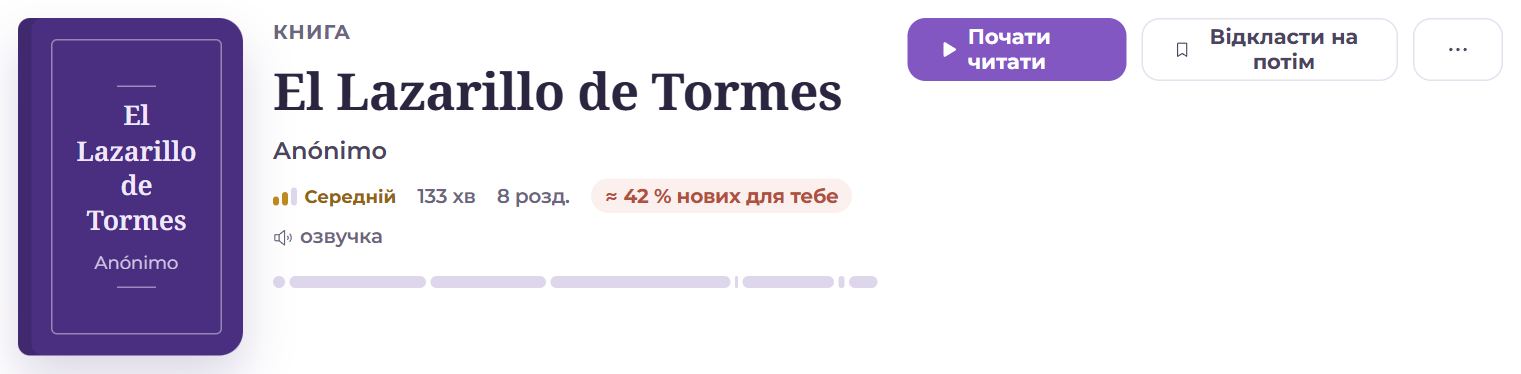
Угорі — та сама шапка, що на кожній сторінці матеріалу: вид, назва, автор, рівень, хвилини, слова і частка нових для тебе. Поруч із назвою — спосіб відкрити матеріал, «Відкласти на потім» і «⋯». У «⋯» — поділитися (на телефоні відкриває системне меню «Поділитися», на комп’ютері копіює посилання на читалку; хто читає за посиланням, акаунт не потрібен), гра по тексту, завантаження, а для свого матеріалу — Редагувати і видалення. Назад — через меню застосунку: «Бібліотека».
Опис
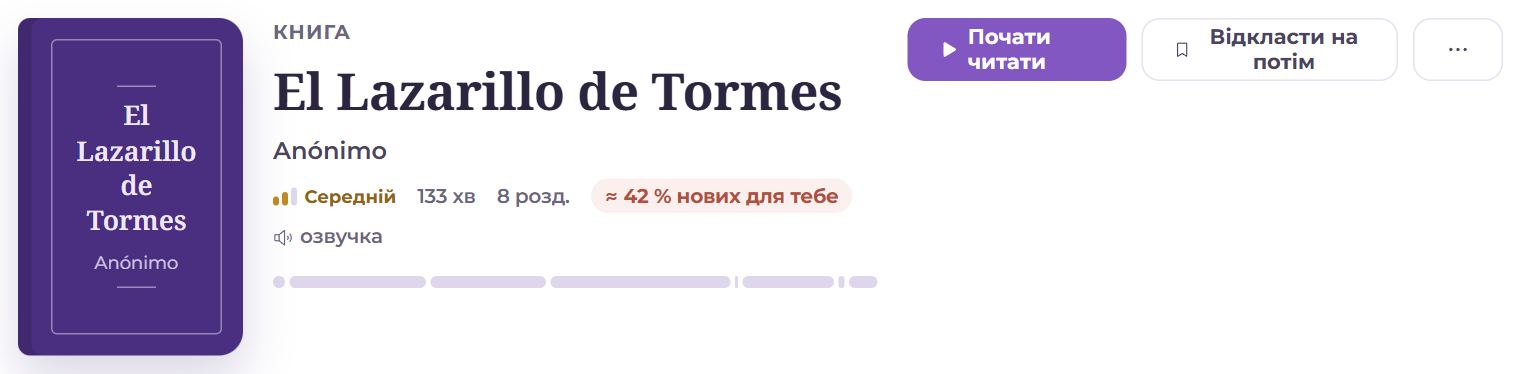
- Вид і теми, назва, автор.
- Рівень, тривалість відео або кількість сторінок, розділів, слів і хвилин читання.
- «≈ 35 % нових для тебе» — частка слів, яких немає в твоїх картках; понад 12 % — червоним: читати буде важко.
- Звук: рідне аудіо (читає людина), озвучка (синтез), для відео — субтитри чи транскрипт.
- Мітки: колекції, теми (натисни — бібліотека з цією темою), Джерело, мова, хто додав.
- Для книжки — смужка з розділів: прочитані, поточний.
- Почати читати / «Продовжити: розділ 3», для відео — Дивитись; поруч — Відкласти на потім (закладка на полиці). Прочитаний матеріал показує «Прочитано» чи «Повернуся» з Скасувати.

Коли матеріал почато, під описом — прогрес: скільки прочитано, скільки слів вивчено з доданих у картки і скільки часу витрачено.
Розділи
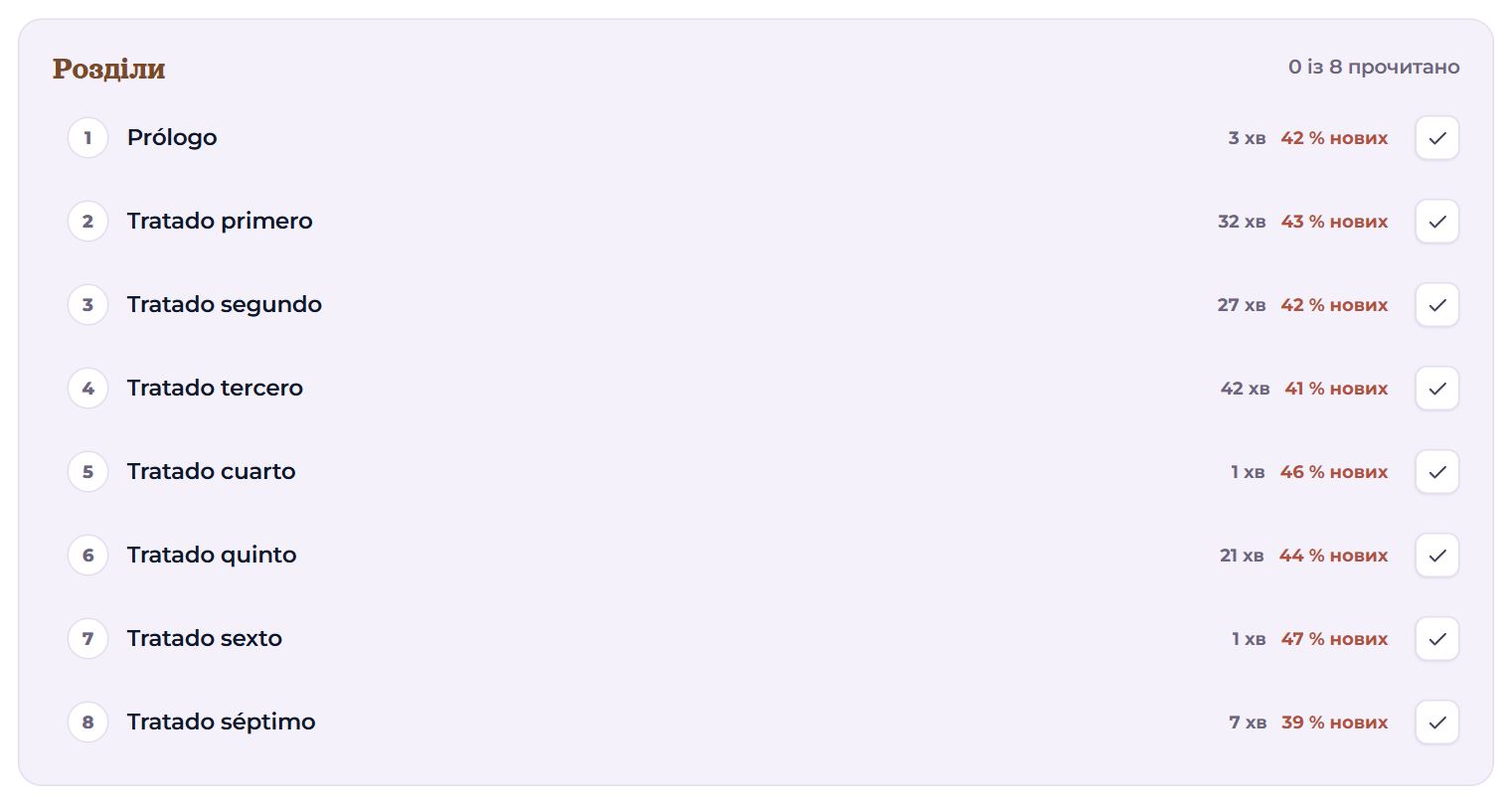
Книжка читається по розділу. Біля кожного — хвилини читання й частка нових для тебе слів; натисни — відкриється читалка на цьому розділі. Галочка праворуч — позначити розділ прочитаним (або зняти позначку); те саме пропонує кінець розділу в читалці. Довгий список показує розділи довкола поточного, решта — «Усі 55 розділів».
Слова й гра

- Слова з цього матеріалу — картки, взяті з цього матеріалу (у них його тег): скільки всього і скільки ще вчиться. Відкриває їх у каталозі.
- Гра по тексту — пропуски й речення з цього тексту (див. статтю «Гра по тексту»).
Паралельні переклади
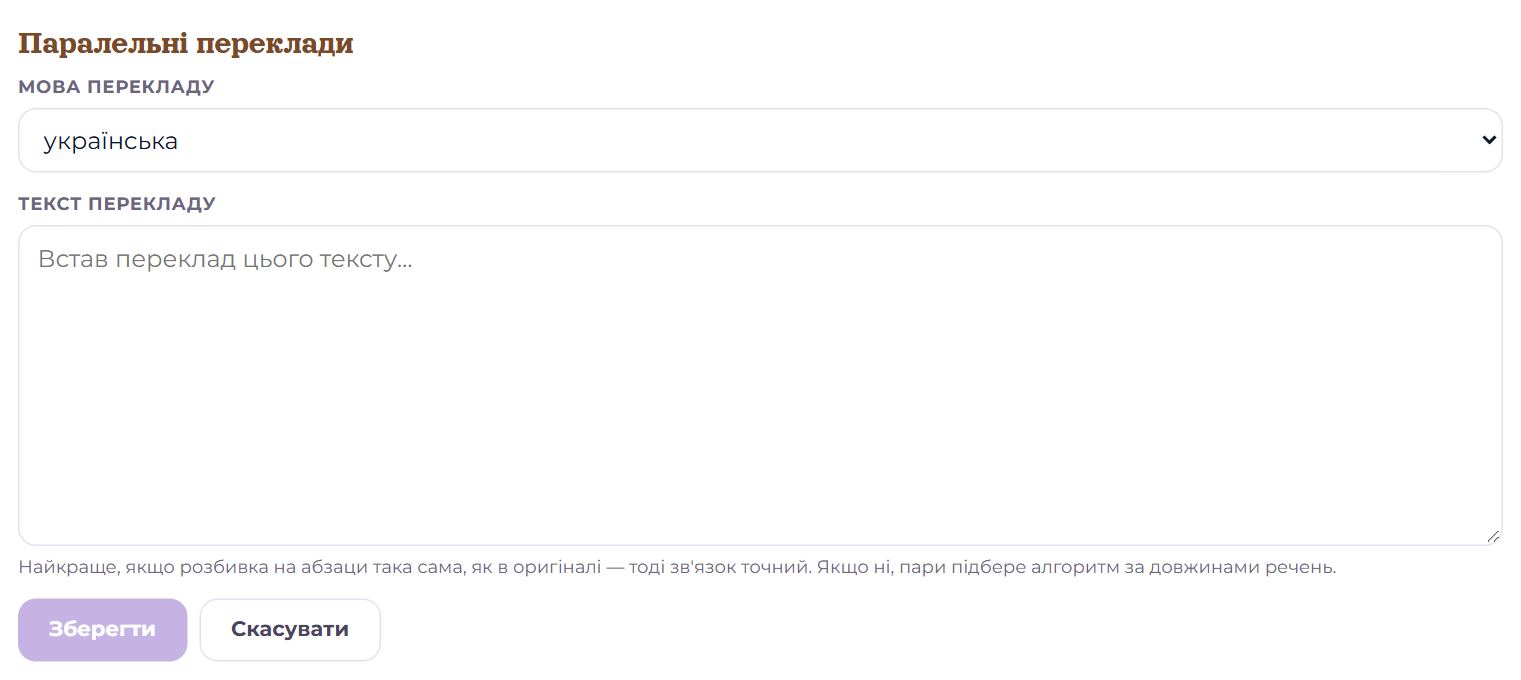
Додати переклад — вибери мову перекладу й встав текст. Тоді в читалці речення оригіналу й перекладу стоять поруч. Найточніше, коли абзаци перекладу збігаються з оригіналом; інакше пари підбираються за довжинами речень — під перекладом видно, як саме.
Інші дії
Унизу, коли матеріал почато:
- У «Повернуся» — для прочитаного: лишити на полиці, щоб перечитати;
- Прибрати з полиці — прибрати з «Читаю»;
- YouTube — відео в оригіналі; Завантажити аудіо; Завантажити PDF — для підручника.
Для свого матеріалу ще Редагувати, Видалити і, для відео без звуку, Дістати аудіо. Якщо в Налаштування → Джерела вказано свій ключ ElevenLabs — Розпізнати мовлення (Замінить наявний текст на розпізнаний). Відео без субтитрів, для якого не вдалося підібрати текст, можна Записати звук у розширенні.
Учитель бачить тут ще Поділитись з учнем — матеріал з’явиться в учня на сторінці пари.
Питання
- Чому в різних розділах різний відсоток нових слів?
- Він рахується для кожного розділу окремо: почни з того, де менше, якщо порядок не важливий.
- Як позначити книжку прочитаною?
- Розділи — галочкою тут або в кінці розділу в читалці. Саму книжку — кнопкою «Прочитано» в кінці останнього розділу.